Cách chuyển ảnh sang PDF trên điện thoại và máy tính
Gộp nhiều ảnh chụp, ảnh scan giấy tờ thành một file PDF gọn gàng — ngay trên trình duyệt, không cần cài phần mềm.
Tóm tắt nhanh
- Cách nhanh nhất là dùng công cụ chạy trên trình duyệt: chọn ảnh, sắp thứ tự, bấm tạo PDF.
- Ảnh không tải lên máy chủ nào — an toàn cho giấy tờ, hồ sơ cá nhân.
- Chọn “vừa khít ảnh” để xem, hoặc khổ A4 nếu định in ra giấy.
- Nên nén ảnh trước khi gộp để file PDF nhẹ, dễ gửi qua email hay cổng dịch vụ công.
Bạn vừa chụp mấy tấm giấy tờ và cần nộp online dưới dạng một file PDF duy nhất? Hay có một xấp ảnh muốn gộp lại cho gọn để gửi email? Chuyển ảnh sang PDF là thao tác rất thường gặp, và bạn hoàn toàn có thể làm miễn phí ngay trên trình duyệt, không cần cài Photoshop hay ứng dụng nào.
Bài này hướng dẫn cách chuyển ảnh sang PDF trên cả máy tính và điện thoại chỉ trong vài bước, kèm mẹo để file PDF gọn, đẹp và nhẹ hơn.
Chuyển ảnh sang PDF online (khuyên dùng)
Cách nhanh và tiện nhất là dùng công cụ chạy trực tiếp trên trình duyệt. Ưu điểm lớn nhất: ảnh của bạn không tải lên máy chủ nào cả — mọi thứ xử lý ngay trên máy bạn, nên an toàn cho giấy tờ, hồ sơ cá nhân, hợp đồng.
- 1
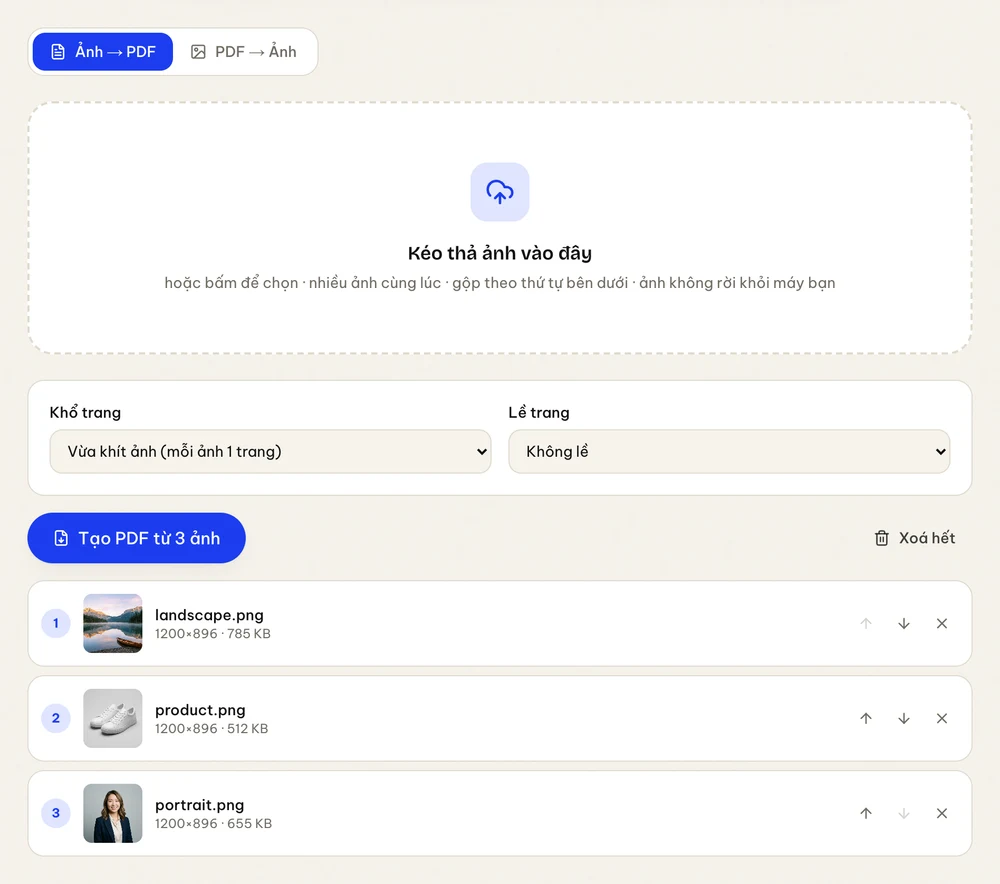
Mở công cụ Chuyển ảnh sang PDF
Truy cập công cụ của VietKit, không cần đăng nhập hay đăng ký.
- 2
Tải ảnh lên
Kéo thả hoặc bấm để chọn nhiều ảnh cùng lúc (JPG, PNG đều được).
- 3
Sắp xếp thứ tự trang
Dùng mũi tên lên/xuống để đưa ảnh về đúng thứ tự bạn muốn trong file PDF.
- 4
Chọn khổ trang
“Vừa khít ảnh” cho mỗi ảnh một trang đúng kích thước, hoặc chọn A4 nếu định in ra giấy; có thể thêm lề.
- 5
Bấm “Tạo PDF” và tải về
File PDF được ghép ngay trên máy và tải xuống trong vài giây.
 Công cụ liên quanMở công cụ Chuyển ảnh sang PDF
Chuyển ảnh sang PDF trên điện thoại
Trên điện thoại, bạn không cần app riêng: chỉ cần mở công cụ trong trình duyệt (Safari, Chrome), chọn ảnh từ thư viện rồi làm y hệt các bước trên. iPhone và Android đều dùng được. Nếu hay phải scan giấy tờ, đây là cách gọn hơn nhiều so với chụp từng tấm rồi gửi rời rạc.
Nếu ảnh chụp giấy tờ bị nghiêng hoặc dư viền, hãy cắt gọn ảnh trước khi tạo PDF để trang nhìn chuyên nghiệp hơn. Bạn cũng nên chụp trên nền tối, đủ sáng để chữ rõ.
Làm sao để file PDF nhẹ hơn?
Ảnh chụp từ điện thoại thường rất nặng (5–10MB mỗi tấm), nên PDF gộp nhiều ảnh có thể lên tới vài chục MB — khó gửi qua email hay nộp lên cổng dịch vụ công (nhiều nơi giới hạn dưới 5MB, thậm chí 2MB). Giải pháp: nén ảnh trước khi tạo PDF. Bạn có thể nén từng ảnh về dưới 1–2MB mà mắt thường gần như không thấy khác biệt, rồi mới gộp thành PDF.
 Công cụ liên quanNén ảnh trước khi tạo PDF
Cần làm ngược lại — tách PDF thành ảnh?
Nếu bạn có một file PDF và muốn lấy từng trang ra thành ảnh (để đăng mạng xã hội, chèn vào slide…), hãy dùng công cụ Chuyển PDF sang ảnh — mỗi trang PDF sẽ thành một ảnh JPG/PNG, tải về từng tấm hoặc cả gói ZIP, chọn được độ phân giải tới 300 DPI cho in ấn.
Thử ngay chuyển ảnh sang pdf
Gộp nhiều ảnh JPG/PNG thành một file PDF, sắp xếp thứ tự, chọn khổ A4 hoặc vừa ảnh. Xử lý ngay trên trình duyệt.
Dùng miễn phíCâu hỏi thường gặp
Chuyển ảnh sang PDF có miễn phí không?+
Có, hoàn toàn miễn phí, không watermark và không giới hạn số ảnh hay số lần dùng.
Gộp được nhiều ảnh vào một PDF không?+
Được. Bạn chọn nhiều ảnh cùng lúc, sắp xếp thứ tự rồi gộp tất cả thành một file PDF duy nhất.
Ảnh của tôi có bị tải lên mạng không?+
Không. Công cụ của VietKit xử lý ngay trong trình duyệt, ảnh không rời khỏi máy bạn — rất phù hợp cho giấy tờ, hồ sơ.
Chọn được khổ A4 để in không?+
Có. Bạn chọn khổ A4 hoặc Letter, thêm lề; ảnh sẽ được canh giữa và co vừa trang. Hoặc chọn “vừa khít ảnh” nếu chỉ để xem trên màn hình.
Bài viết khác
Cách tải ảnh lên Google Drive trên máy tính và điện thoại
Đưa ảnh lên Google Drive để lưu trữ và chia sẻ — hướng dẫn đủ cho máy tính, điện thoại, và cả tải lên thư mục người khác chia sẻ cho bạn.
Cách tải nhiều ảnh từ Google Drive cùng lúc (tải cả album)
Chọn tất cả rồi tải cả album Google Drive trong một lần, thay vì mở từng tấm và bấm tải. Kèm cách chia đợt cho album vài nghìn ảnh.
Cách xóa nền ảnh miễn phí, đơn giản (không cần Photoshop)
Tách nền người hoặc sản phẩm chỉ trong vài giây bằng AI, xuất PNG trong suốt hoặc nền trắng để làm ảnh thẻ, ảnh bán hàng — không cần biết Photoshop.