Cách tải nhiều ảnh từ Google Drive cùng lúc (tải cả album)
Chọn nhiều ảnh một lượt rồi tải cả album thành ZIP, thay vì mở từng tấm và bấm tải như trên giao diện Drive.
Tóm tắt nhanh
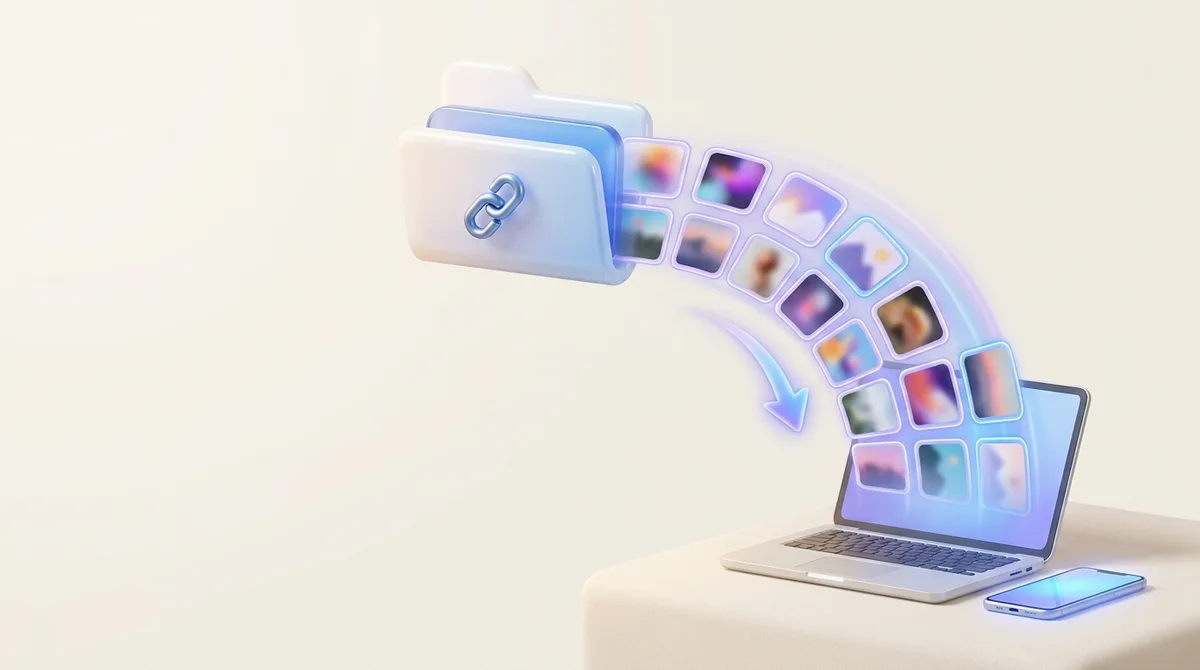
- Dán link folder Google Drive công khai vào VietKit là thấy ngay toàn bộ ảnh dạng lưới, không phải tải app.
- Chọn nhiều ảnh (hoặc “Chọn tất cả”) rồi tải một lần — về máy tính là ZIP, trên điện thoại lưu thẳng vào Ảnh/Download.
- Ảnh được lấy ở kích thước lớn nhất Drive cho phép; album vài trăm đến vài nghìn ảnh vẫn xử lý được.
- Chỉ hoạt động với nội dung đã chia sẻ công khai (“Bất kỳ ai có đường liên kết”), không cần đăng nhập.
Ai đó gửi bạn một link Google Drive chứa cả trăm tấm ảnh — ảnh cưới, ảnh sự kiện, ảnh sản phẩm — và bạn muốn tải hết về máy? Nếu làm trực tiếp trên giao diện Drive, bạn sẽ phải mở từng ảnh rồi bấm tải, hoặc tải cả folder nhưng Drive lại nén rất chậm và hay lỗi với folder lớn. Có một cách nhanh và gọn hơn nhiều: dán link vào một công cụ xem ảnh chuyên dụng, chọn rồi tải hàng loạt.
Trong bài này, mình hướng dẫn chi tiết cách tải ảnh từ Google Drive về cả máy tính lẫn điện thoại (iPhone và Android), cùng vài mẹo xử lý khi gặp album lớn hàng nghìn ảnh hay khi link bị báo lỗi.
Thử ngay: dán link thư mục ảnh Drive của bạn
Lưới ảnh mở ra ngay tại đây, chọn ảnh rồi tải về máy hoặc tải cả album thành ZIP.
Hoạt động với thư mục đã chia sẻ công khai. Không cần đăng nhập Google.
Dán link Drive để xem toàn bộ ảnh
Điểm mấu chốt là bạn không cần tải ảnh lên đâu cả — chỉ cần một cái link. VietKit đọc folder Google Drive công khai qua API chính thức của Google và hiển thị toàn bộ ảnh dưới dạng lưới thumbnail đẹp mắt, y như một thư viện ảnh. Từ đó bạn xem trước, tìm kiếm và chọn ảnh cần lấy.
- 1
Lấy link chia sẻ từ Google Drive
Trong Drive, chuột phải vào folder (hoặc ảnh) → Chia sẻ → đặt quyền “Bất kỳ ai có đường liên kết” → Sao chép liên kết.
- 2
Dán link vào ô ngay trong bài
Kéo lên ô dán ở đầu bài, dán link rồi bấm mở. Toàn bộ ảnh trong thư mục hiện ra dạng lưới ngay tại đây, bạn không phải chuyển sang trang khác.
- 3
Xem trước & tìm ảnh
Lướt qua lưới thumbnail, bấm vào ảnh để xem lớn, hoặc dùng ô tìm kiếm theo tên nếu album quá nhiều ảnh.
Vì sao phải để chế độ “Bất kỳ ai có đường liên kết”? Công cụ chỉ đọc được nội dung đã chia sẻ công khai. Đây cũng là giới hạn có chủ đích để tôn trọng quyền riêng tư — không ai có thể dùng công cụ để xem file riêng tư của người khác.
Chọn và tải ảnh hàng loạt về máy tính
Trên máy tính, sau khi lưới ảnh hiện ra, bạn tick chọn từng ảnh muốn lấy, hoặc bấm “Chọn tất cả” nếu cần cả album. Một thanh công cụ sẽ hiện ở dưới cho biết bạn đang chọn bao nhiêu ảnh và các lựa chọn tải xuống.
Bạn có ba cách lấy ảnh về: tải từng ảnh (bấm nút tải trên mỗi ảnh), gói tất cả ảnh đã chọn thành một file ZIP để tải một lần, hoặc — với trình duyệt hỗ trợ — lưu thẳng vào một thư mục trên máy. Cách ZIP tiện nhất khi bạn cần vài chục đến vài trăm ảnh.
Mặc định công cụ ưu tiên tải ảnh ở kích thước lớn nhất mà Google Drive cung cấp, nên bạn không lo tải nhầm ảnh thu nhỏ (thumbnail) mờ nhòe.
Tải ảnh Drive về iPhone và Android
Trên điện thoại, bạn không cần cài thêm ứng dụng nào — chỉ cần mở link trong trình duyệt (Safari trên iPhone, Chrome trên Android) và làm y hệt: chọn ảnh rồi bấm tải.
Với iPhone, khi bấm tải một ảnh, bạn có thể dùng nút chia sẻ của Safari để “Lưu ảnh” — ảnh sẽ vào thẳng ứng dụng Ảnh (Photos). Nếu tải kiểu thường, ảnh nằm trong ứng dụng Tệp (Files). Trên Android, ảnh tải về mặc định nằm trong thư mục Download và tự xuất hiện trong thư viện ảnh.
iPhone giới hạn việc tải nhiều file cùng lúc từ trình duyệt. Nếu cần lấy cả album lớn lên iPhone, cách ổn định nhất là tải gói ZIP về ứng dụng Tệp rồi giải nén, hoặc lưu lần lượt từng ảnh vào Ảnh.
Xử lý album lớn — hàng trăm đến hàng nghìn ảnh
Với album rất lớn, giao diện được thiết kế để tải ảnh dần theo thao tác cuộn (không nạp cùng lúc cả nghìn ảnh gây treo trình duyệt). Khi bạn “Chọn tất cả” và tải, công cụ xử lý theo lô để máy không bị quá tải. Nếu album lên tới vài nghìn ảnh, bạn nên chia thành vài lần tải (ví dụ chọn theo trang) để nhẹ nhàng và ổn định hơn.
Chi tiết cho iPhone, Android và máy tínhHướng dẫn tải ảnh từ Google Drive về máy & điện thoạiNếu link báo lỗi hoặc không tải được ảnh
Vài nguyên nhân thường gặp và cách khắc phục: (1) Link chưa được chia sẻ công khai — hãy đổi quyền sang “Bất kỳ ai có đường liên kết”. (2) File bị giới hạn lượt tải trong 24 giờ vì được chia sẻ quá nhiều — đợi hoặc thử lại sau. (3) Đó là link file lẻ chứ không phải folder — công cụ vẫn xử lý được cả hai, nhưng hãy chắc bạn dán đúng link. (4) Ảnh thực ra là file định dạng lạ mà Drive không tạo thumbnail — trường hợp này hiếm gặp với ảnh JPG/PNG thông thường.
Ngoài tải ảnh, cùng một link Drive bạn còn có thể xem video, xem PDF, hoặc tạo link tải trực tiếp cho file bị chặn download — tất cả trong cùng một giao diện.
Thử ngay xóa nền ảnh bằng ai
AI tự động tách nền người/sản phẩm, xuất PNG nền trong suốt hoặc đổi nền trắng/xanh (ảnh thẻ). Chạy ngay trên trình duyệt.
Dùng miễn phíCâu hỏi thường gặp
Tải ảnh từ Google Drive về điện thoại lưu ở đâu?+
Trên Android, ảnh nằm trong thư mục Download và tự hiện trong thư viện. Trên iPhone, nếu dùng nút chia sẻ để “Lưu ảnh” thì ảnh vào ứng dụng Ảnh; nếu tải thường thì nằm trong ứng dụng Tệp (Files).
Tải được cả album nhiều ảnh cùng lúc không?+
Được. Bạn chọn nhiều ảnh hoặc bấm “Chọn tất cả” rồi tải về gói ZIP, nhanh hơn nhiều so với mở và tải từng ảnh trên Drive.
Có cần đăng nhập tài khoản Google không?+
Không. Công cụ hoạt động với folder/ảnh đã chia sẻ công khai (“Bất kỳ ai có đường liên kết”), bạn không cần đăng nhập hay cài đặt gì.
Ảnh tải về có bị giảm chất lượng không?+
Không. Công cụ ưu tiên lấy ảnh ở kích thước lớn nhất mà Google Drive cung cấp, giữ nguyên chất lượng gốc.
Không tải được ảnh từ Google Drive về điện thoại thì sao?+
Thường do link chưa được chia sẻ công khai, hoặc file bị giới hạn lượt tải trong 24 giờ. Hãy kiểm tra quyền chia sẻ đã đặt “Bất kỳ ai có đường liên kết” chưa, hoặc thử lại sau ít phút.
Tải ảnh từ Drive của người khác có được không?+
Được, miễn là chủ sở hữu đã chia sẻ công khai. Hãy luôn tôn trọng bản quyền và chỉ dùng ảnh mà bạn được phép.
Cách tải ảnh từ Drive về Drive của mình (không cần tải về máy)?+
Có hai cách ngay trong Google Drive: mở link Drive được chia sẻ → chuột phải vào folder/ảnh → “Thêm lối tắt vào Drive” (chỉ tạo liên kết, không tốn dung lượng), hoặc “Tạo bản sao” để lưu hẳn một bản vào Drive của bạn. Nếu bạn muốn tải ảnh về máy hay điện thoại thay vì lưu sang Drive, chỉ cần dán link Drive vào VietKit rồi chọn tải.
Cách xem ảnh từ link Google Drive trên điện thoại mà không cần cài app?+
Mở trình duyệt trên điện thoại (Safari/Chrome), vào VietKit và dán link Drive vào ô nhập — toàn bộ ảnh trong folder hiện ra dạng lưới, bấm vào ảnh để xem lớn. Bạn không cần cài ứng dụng Google Drive, cũng không cần đăng nhập, miễn là link đã chia sẻ công khai.
Bài viết khác

Cách tải ảnh lên Google Drive trên máy tính và điện thoại
Đưa ảnh lên Google Drive để lưu trữ và chia sẻ — hướng dẫn đủ cho máy tính, điện thoại, và cả tải lên thư mục người khác chia sẻ cho bạn.

Cách chuyển ảnh sang PDF trên điện thoại và máy tính
Gộp nhiều ảnh chụp, ảnh scan giấy tờ thành một file PDF gọn gàng để nộp hồ sơ, gửi email — làm ngay trên trình duyệt, không cần cài phần mềm.
Cách xóa nền ảnh miễn phí, đơn giản (không cần Photoshop)
Tách nền người hoặc sản phẩm chỉ trong vài giây bằng AI, xuất PNG trong suốt hoặc nền trắng để làm ảnh thẻ, ảnh bán hàng — không cần biết Photoshop.