Cách tải ảnh lên Google Drive trên máy tính và điện thoại
Đưa ảnh từ máy tính hoặc điện thoại lên Google Drive để lưu trữ, sao lưu và chia sẻ — kể cả tải lên thư mục người khác chia sẻ.
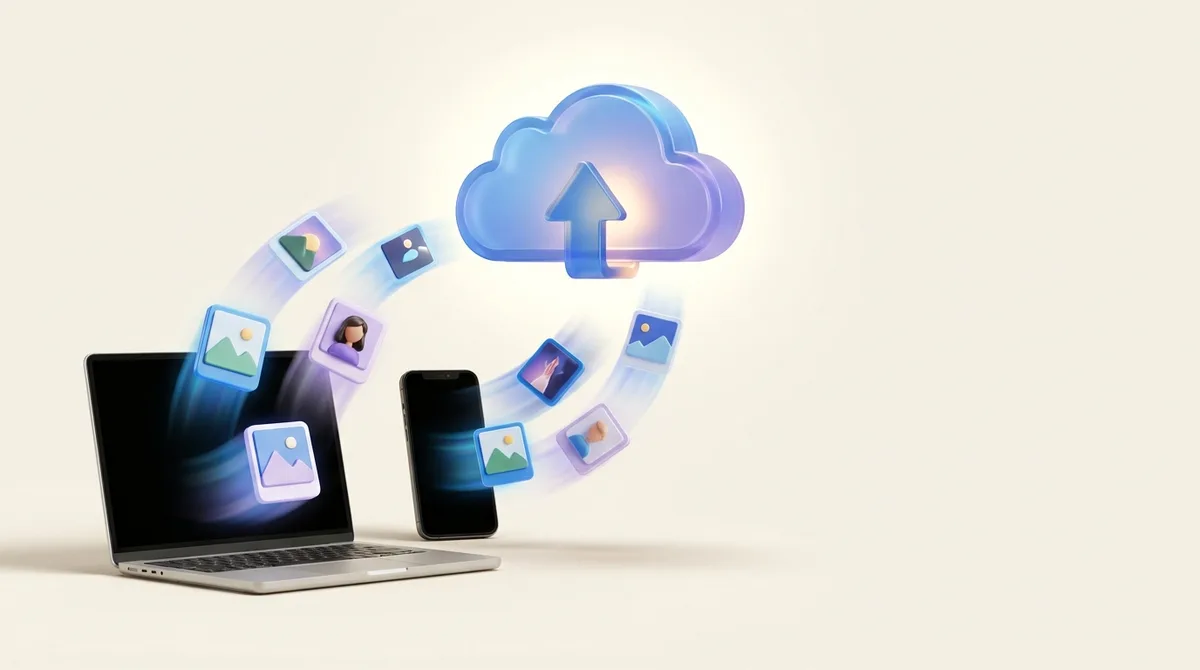
Tóm tắt nhanh
- Trên máy tính: mở drive.google.com, kéo thả ảnh vào hoặc bấm “Mới → Tải tệp lên”.
- Trên điện thoại: dùng app Google Drive, bấm dấu “+” → Tải lên → chọn ảnh.
- Tải nhiều ảnh hoặc cả thư mục cùng lúc bằng cách kéo thả trên máy tính.
- Google Drive giữ nguyên chất lượng ảnh gốc (khác Google Photos có nén).
- Tải lên Drive của người khác: cần được cấp quyền “Người chỉnh sửa” cho thư mục đó.
Bạn muốn đưa ảnh từ máy tính hay điện thoại lên Google Drive để lưu trữ, sao lưu hoặc chia sẻ cho người khác? Việc tải ảnh lên Drive rất đơn giản, và bài này hướng dẫn đầy đủ cho cả máy tính lẫn điện thoại — kể cả trường hợp cần tải ảnh lên một thư mục mà người khác chia sẻ cho bạn.
Tải ảnh lên Google Drive trên máy tính
- 1
Mở Google Drive
Vào drive.google.com và đăng nhập tài khoản Google của bạn.
- 2
Chọn nơi lưu
Mở thư mục bạn muốn chứa ảnh (hoặc để ở “Drive của tôi”).
- 3
Tải ảnh lên
Bấm “Mới” (New) → “Tải tệp lên” rồi chọn ảnh; hoặc nhanh hơn: kéo thả thẳng ảnh từ máy vào cửa sổ Drive.
- 4
Đợi tải xong
Thanh tiến trình ở góc dưới hiện “Đã tải lên xong” là ảnh đã nằm trên Drive.
Kéo thả cả một thư mục ảnh từ máy tính vào Drive là cách tải hàng loạt nhanh nhất — Drive giữ nguyên cấu trúc thư mục.
Tải ảnh lên Google Drive trên điện thoại (iPhone & Android)
- 1
Mở app Google Drive
Cài và mở ứng dụng Google Drive (có sẵn trên hầu hết máy Android; iPhone tải từ App Store).
- 2
Bấm dấu “+”
Chạm nút “+” (Mới) ở góc dưới bên phải → chọn “Tải lên”.
- 3
Chọn ảnh
Chọn ảnh từ thư viện (Photos) rồi xác nhận. Có thể chọn nhiều ảnh cùng lúc.
- 4
Chờ tải lên
Ảnh sẽ được đưa lên thư mục đang mở trên Drive.
Tải ảnh lên Drive của người khác (link/thư mục được chia sẻ)
Nếu ai đó gửi bạn link một thư mục Drive và muốn bạn bỏ ảnh vào đó, bạn chỉ tải lên được khi họ cấp cho bạn quyền “Người chỉnh sửa” (Editor) của thư mục. Khi đã có quyền: mở link thư mục → kéo thả ảnh vào (trên máy tính) hoặc dùng app Drive để tải lên đúng thư mục đó. Nếu bạn chỉ có quyền “Người xem”, Drive sẽ không cho tải ảnh lên — hãy nhờ chủ thư mục đổi quyền.
Google Drive miễn phí có 15GB dùng chung cho Drive, Gmail và Google Photos. Tải nhiều ảnh gốc dung lượng lớn sẽ nhanh đầy — cân nhắc nén ảnh trước.
Mẹo: nén ảnh trước khi tải lên cho nhẹ và nhanh
Ảnh chụp từ điện thoại thường 5–10MB mỗi tấm. Nén nhẹ về 1–2MB (mắt thường gần như không thấy khác biệt) giúp tải lên nhanh hơn nhiều và tiết kiệm dung lượng Drive. Bạn có thể nén hàng loạt ngay trên trình duyệt trước khi tải lên.
 Công cụ liên quanNén ảnh trước khi tải lên Drive
Tải nhiều ảnh hoặc cả thư mục cùng lúc
Để tải hàng loạt trên máy tính: bôi chọn nhiều ảnh (giữ Ctrl hoặc Shift để chọn nhiều) rồi kéo thả tất cả vào cửa sổ Drive một lần; hoặc kéo nguyên cả một thư mục ảnh vào, Drive sẽ giữ nguyên tên thư mục và các thư mục con bên trong. Trên điện thoại, ở bước chọn ảnh bạn chạm giữ một ảnh rồi tích chọn thêm nhiều ảnh trước khi bấm Tải lên. Với vài trăm ảnh, nên tải qua máy tính cho ổn định và ít gián đoạn hơn so với app điện thoại.
Ảnh tải lên Google Drive có bị giảm chất lượng không?
Không. Khác với Google Photos (có chế độ nén “chất lượng cao” làm giảm dung lượng ảnh), Google Drive lưu đúng file gốc bạn tải lên, giữ nguyên độ phân giải và chất lượng. Đổi lại, ảnh gốc chiếm nhiều dung lượng trong 15GB miễn phí hơn. Nếu bạn muốn vừa nhẹ vừa giữ nét, hãy nén ảnh có kiểm soát trước khi tải lên, thay vì để Photos tự nén theo cách bạn không kiểm soát được.
Không tải được ảnh lên Google Drive? Cách khắc phục
- 1
Kiểm tra dung lượng còn trống
Nếu 15GB đã đầy, Drive sẽ chặn tải lên. Xoá bớt file trong Drive, Gmail hoặc Google Photos, hoặc nén ảnh cho nhẹ trước khi tải.
- 2
Kiểm tra quyền của thư mục
Khi tải vào thư mục người khác chia sẻ, bạn cần quyền “Người chỉnh sửa”. Nếu chỉ có “Người xem”, Drive sẽ không cho tải lên, hãy nhờ chủ thư mục đổi quyền.
- 3
Thử mạng và trình duyệt khác
Mạng yếu hoặc tiện ích chặn quảng cáo đôi khi làm treo quá trình tải. Thử đổi wifi/4G, tắt tiện ích mở rộng, hoặc mở bằng trình duyệt khác.
- 4
Đổi định dạng ảnh lạ
Vài định dạng hiếm (HEIC đời cũ, RAW) đôi khi lỗi khi tải qua web. Chuyển sang JPG hoặc PNG rồi tải lại.
Ngược lại: tải ảnh TỪ Google Drive về máy?
Nếu điều bạn cần là lấy ảnh từ một link Drive về máy hay điện thoại (không phải tải lên), hãy dùng công cụ xem & tải Drive của VietKit: dán link là thấy toàn bộ ảnh dạng lưới, chọn và tải hàng loạt.
Ngược lại: cần lấy ảnh TỪ Drive về máy?
Dán link thư mục Drive để xem lưới ảnh và tải hàng loạt về máy, ngay tại đây.
Hoạt động với thư mục đã chia sẻ công khai. Không cần đăng nhập Google.
Thử ngay nén & đổi định dạng ảnh
Nén ảnh về dưới 2MB/1MB/500KB, đổi JPG ↔ PNG ↔ WebP, thu nhỏ kích thước — chạy ngay trên trình duyệt, không tải lên máy chủ.
Dùng miễn phíCâu hỏi thường gặp
Cách tải ảnh lên Google Drive bằng điện thoại?+
Mở app Google Drive, bấm dấu “+” → Tải lên → chọn ảnh từ thư viện. Cả iPhone và Android đều làm như vậy.
Tải ảnh lên Drive của người khác được không?+
Được, nếu chủ thư mục cấp cho bạn quyền “Người chỉnh sửa”. Khi đó bạn mở link thư mục rồi kéo thả/tải ảnh vào. Chỉ có quyền “Người xem” thì không tải lên được.
Tải ảnh lên Drive có tốn dung lượng không?+
Có. Ảnh chiếm dung lượng trong 15GB miễn phí (dùng chung với Gmail, Photos). Nén ảnh trước khi tải giúp tiết kiệm đáng kể.
Vì sao ảnh tải lên Drive bị chậm?+
Thường do ảnh gốc quá nặng hoặc mạng yếu. Nén ảnh về 1–2MB trước khi tải sẽ nhanh hơn nhiều.
Tải nhiều ảnh lên Google Drive cùng lúc thế nào?+
Trên máy tính, bôi chọn nhiều ảnh rồi kéo thả tất cả vào Drive một lần, hoặc kéo nguyên cả thư mục. Trên điện thoại, ở bước chọn ảnh bạn tích chọn nhiều ảnh trước khi bấm Tải lên.
Tải ảnh lên Google Drive có bị giảm chất lượng không?+
Không. Google Drive lưu đúng file gốc, giữ nguyên độ phân giải và chất lượng, khác với chế độ nén của Google Photos.
Không tải được ảnh lên Google Drive phải làm sao?+
Kiểm tra 15GB còn trống không, quyền thư mục có phải “Người chỉnh sửa” không, thử đổi mạng hoặc trình duyệt, và chuyển định dạng ảnh lạ (HEIC, RAW) sang JPG rồi tải lại.
Bài viết khác
Cách tải nhiều ảnh từ Google Drive cùng lúc (tải cả album)
Chọn tất cả rồi tải cả album Google Drive trong một lần, thay vì mở từng tấm và bấm tải. Kèm cách chia đợt cho album vài nghìn ảnh.
Cách chuyển ảnh sang PDF trên điện thoại và máy tính
Gộp nhiều ảnh chụp, ảnh scan giấy tờ thành một file PDF gọn gàng để nộp hồ sơ, gửi email — làm ngay trên trình duyệt, không cần cài phần mềm.
Cách xóa nền ảnh miễn phí, đơn giản (không cần Photoshop)
Tách nền người hoặc sản phẩm chỉ trong vài giây bằng AI, xuất PNG trong suốt hoặc nền trắng để làm ảnh thẻ, ảnh bán hàng — không cần biết Photoshop.