Cách ghép nhiều ảnh thành 1: ghép đôi, ghép lưới, photobooth
Ghép 2 ảnh cạnh nhau, xếp nhiều ảnh thành lưới, ghép dọc/ngang hay làm dải ảnh photobooth 4 tấm — làm ngay trên trình duyệt, không cần app.
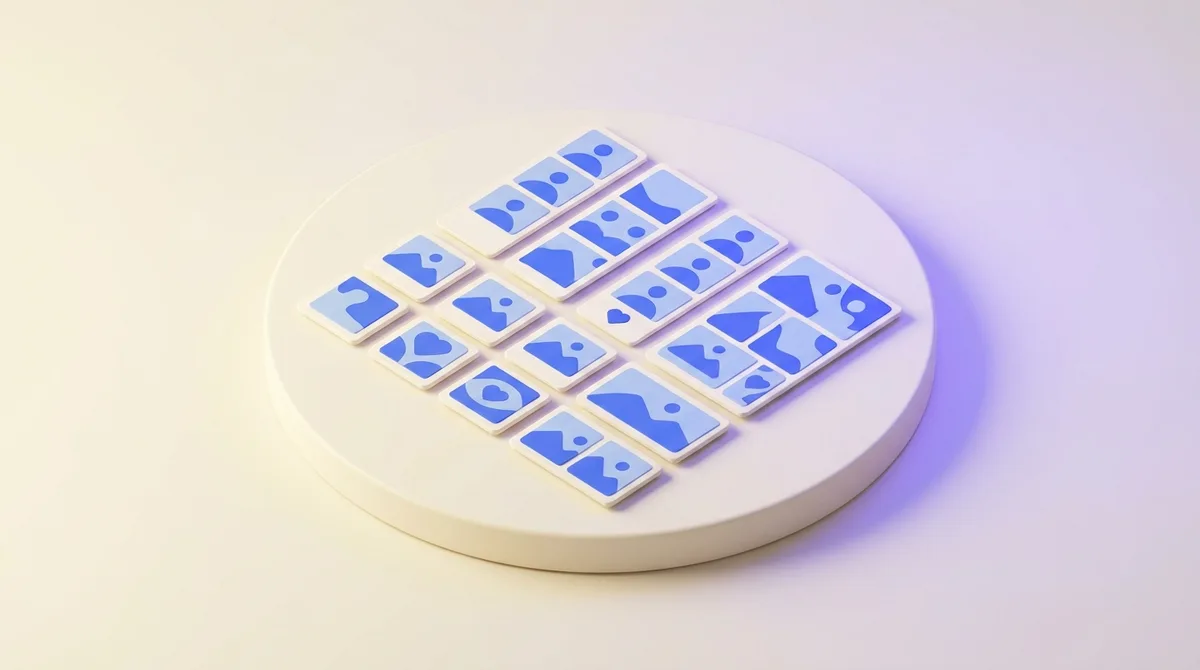
Tóm tắt nhanh
- Ghép 2 ảnh: chọn ghép ngang (song song) hoặc dọc (trên–dưới) tùy khổ đăng.
- Nhiều ảnh: dùng chế độ lưới để xếp 3–4–6 ảnh thành một khung vuông gọn gàng.
- Photobooth: 4 tấm dọc, thêm khung màu, caption và ngày — hợp đăng Instagram/Zalo.
- Chỉnh khoảng cách, bo góc, màu nền cho dải ảnh trông chuyên nghiệp hơn.
- Mọi thao tác chạy trong trình duyệt, ảnh không tải lên máy chủ; xuất JPG/PNG nét.
Bạn muốn ghép 2 tấm ảnh cạnh nhau để so sánh trước–sau, xếp nhiều ảnh thành một khung lưới đăng mạng, hay làm dải ảnh photobooth 4 tấm dễ thương? Tất cả đều làm được ngay trên trình duyệt, không cần cài phần mềm. Bài này đi qua từng kiểu ghép và khi nào nên dùng kiểu nào.
Ghép 2 ảnh thành 1 (ghép đôi)
Kiểu ghép phổ biến nhất là đặt 2 ảnh cạnh nhau. Ghép ngang (hai ảnh song song trái–phải) hợp để so sánh trước/sau, hoặc ghép hai ảnh chân dung. Ghép dọc (ảnh trên – ảnh dưới) hợp với ảnh khổ ngang hoặc khi đăng story dọc. Bạn chỉ cần chọn 2 ảnh, chọn hướng ghép, rồi tinh chỉnh khoảng cách giữa hai ảnh cho vừa mắt.
- 1
Mở công cụ Ghép ảnh
Vào công cụ Ghép ảnh của VietKit và chọn 2 ảnh bạn muốn ghép từ máy hoặc điện thoại.
- 2
Chọn hướng ghép
Chọn “Ghép ngang” (song song) hoặc “Ghép dọc” (trên–dưới) tùy khổ ảnh và nơi định đăng.
- 3
Chỉnh khoảng cách & nền
Tăng/giảm khoảng cách giữa hai ảnh, đổi màu nền (thường trắng) để dải ghép trông sạch sẽ.
- 4
Tải về
Xuất ra JPG hoặc PNG chất lượng cao, dùng ngay để đăng hoặc gửi.
 Công cụ liên quanMở công cụ Ghép ảnh
Ghép nhiều ảnh thành khung lưới
Khi có 3–6 ảnh muốn gói thành một tấm, chế độ lưới (grid) là lựa chọn gọn nhất: các ảnh được xếp đều thành ô vuông hoặc chữ nhật, tự căn khoảng cách bằng nhau. Kiểu này hợp để tổng hợp một buổi đi chơi, một album sản phẩm, hay ảnh “một ngày của tôi” đăng lưới Instagram.
Nếu các ảnh khác tỉ lệ, chọn nền trắng và để công cụ căn giữa — ảnh sẽ đều đặn hơn là cố kéo cho đầy khung (dễ méo).
Làm dải ảnh photobooth 4 tấm
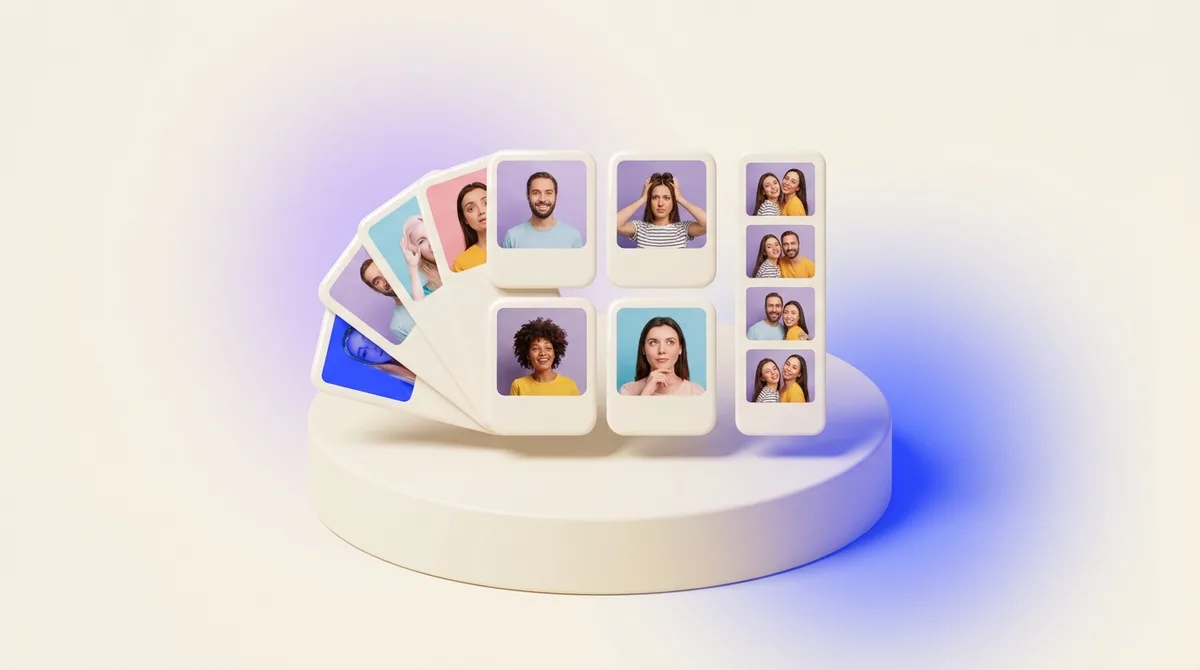
Dải photobooth là 4 ảnh xếp dọc theo phong cách buồng chụp ảnh, thường thêm khung màu, một dòng caption và ngày tháng ở chân dải. Đây là kiểu ảnh đang rất được ưa chuộng để đăng Instagram, làm ảnh kỷ niệm hay in ra. Với công cụ, bạn chọn 4 ảnh, chọn màu khung (đen, trắng, pastel…), gõ caption và bật hiện ngày là xong.
- 1
Chọn chế độ Photobooth
Trong công cụ Ghép ảnh, chuyển sang chế độ “Photobooth”.
- 2
Thêm 4 ảnh
Chọn lần lượt 4 ảnh — nên chọn ảnh dọc để hợp bố cục dải.
- 3
Chọn khung & caption
Chọn màu khung, gõ dòng chữ dưới dải (tên, sự kiện) và bật/tắt hiển thị ngày.
- 4
Xuất ảnh
Tải dải photobooth về dạng PNG/JPG nét, sẵn sàng đăng hoặc in.
Mẹo để ảnh ghép trông chuyên nghiệp
Vài chi tiết nhỏ tạo khác biệt lớn: giữ khoảng cách giữa các ảnh đều nhau; dùng một màu nền thống nhất (trắng hoặc cùng tông); nếu ảnh chênh độ sáng, chỉnh cho đồng đều trước khi ghép; và tránh nhồi quá nhiều ảnh vào một khung khiến từng ảnh quá nhỏ. Với ảnh sẽ in, hãy xuất ở chất lượng cao nhất.
Nếu tấm ảnh ghép cuối cùng khá nặng mà bạn cần gửi qua Zalo/email hoặc nộp online, hãy nén nhẹ lại cho dưới 2MB.
 Công cụ liên quanNén ảnh ghép cho nhẹ trước khi gửi
An toàn & miễn phí
Toàn bộ việc ghép ảnh diễn ra ngay trong trình duyệt của bạn — ảnh không tải lên máy chủ nào. Công cụ miễn phí, không watermark, không giới hạn số lần, chạy được trên cả điện thoại lẫn máy tính.
Thử ngay ghép ảnh
Ghép 2 ảnh thành 1, ghép lưới/dọc/ngang, hoặc làm dải ảnh photobooth 4 tấm có khung màu, caption và ngày. Xem trước ngay trên trình duyệt.
Dùng miễn phíCâu hỏi thường gặp
Ghép 2 ảnh thành 1 trên điện thoại thế nào?+
Mở công cụ Ghép ảnh trên trình duyệt điện thoại, chọn 2 ảnh từ thư viện, chọn ghép ngang hoặc dọc, chỉnh khoảng cách rồi tải về. Không cần cài app.
Làm dải ảnh photobooth 4 tấm ở đâu?+
Dùng chế độ “Photobooth” trong công cụ Ghép ảnh của VietKit: chọn 4 ảnh, chọn màu khung, thêm caption và ngày, rồi xuất PNG/JPG.
Ghép ảnh có bị giảm chất lượng không?+
Không đáng kể. Công cụ xuất ở độ phân giải cao; ảnh chỉ nhẹ đi nếu bạn chủ động nén lại sau khi ghép.
Ảnh của tôi có bị tải lên mạng khi ghép không?+
Không. Mọi thao tác ghép chạy ngay trong trình duyệt, ảnh không rời khỏi máy bạn.
Ghép được bao nhiêu ảnh cùng lúc?+
Chế độ lưới ghép được nhiều ảnh (thường 3–6 tấm cho đẹp); photobooth dùng 4 tấm; ghép đôi dùng 2 tấm.
Bài viết khác

Cách tải ảnh lên Google Drive trên máy tính và điện thoại
Đưa ảnh lên Google Drive để lưu trữ và chia sẻ — hướng dẫn đủ cho máy tính, điện thoại, và cả tải lên thư mục người khác chia sẻ cho bạn.
Cách tải nhiều ảnh từ Google Drive cùng lúc (tải cả album)
Chọn tất cả rồi tải cả album Google Drive trong một lần, thay vì mở từng tấm và bấm tải. Kèm cách chia đợt cho album vài nghìn ảnh.
Cách chuyển ảnh sang PDF trên điện thoại và máy tính
Gộp nhiều ảnh chụp, ảnh scan giấy tờ thành một file PDF gọn gàng để nộp hồ sơ, gửi email — làm ngay trên trình duyệt, không cần cài phần mềm.