Cách nén ảnh dưới 2MB mà vẫn giữ chất lượng
Nhiều cổng nộp hồ sơ giới hạn ảnh dưới 2MB. Đây là cách đưa ảnh về đúng ngưỡng đó mà vẫn giữ được độ nét.
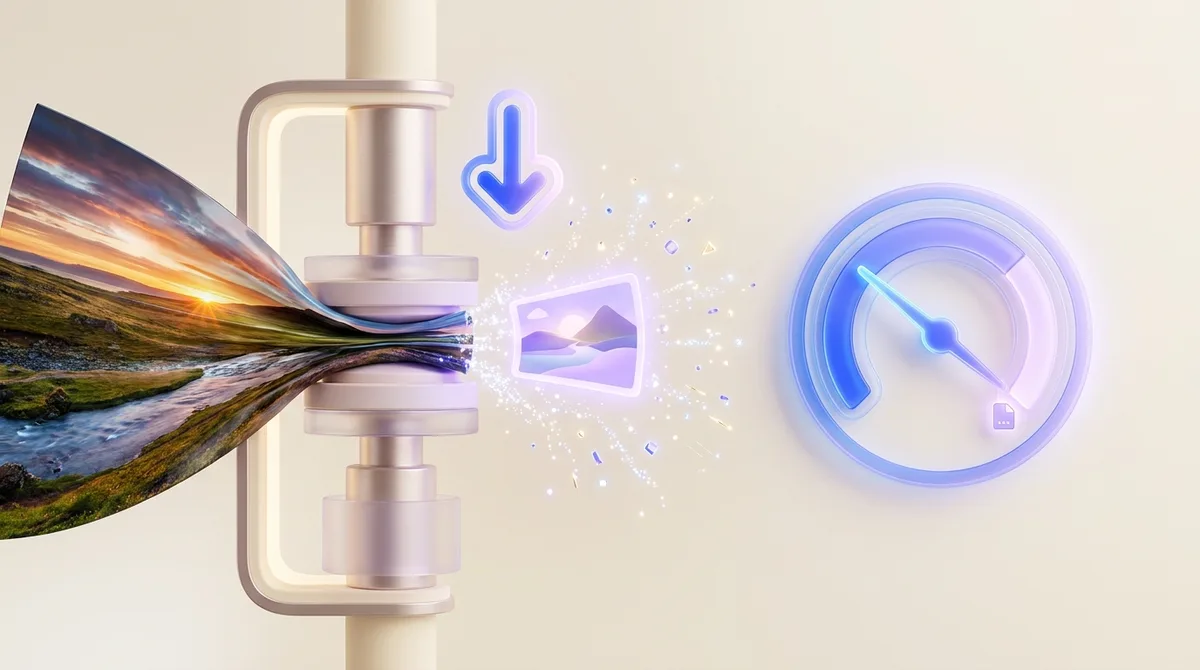
Tóm tắt nhanh
- Cách hiệu quả nhất: đặt thẳng dung lượng mục tiêu (dưới 2MB/1MB/500KB) và để công cụ tự tính.
- Đưa ảnh chụp về 2MB hay 1MB gần như không nhìn thấy khác biệt bằng mắt thường.
- Giảm chiều rộng ảnh (còn ~1500–2000px) giúp nhẹ hơn nhiều nếu ảnh chỉ để xem trên màn hình.
- Toàn bộ nén ngay trong trình duyệt — an toàn cho ảnh cá nhân, giấy tờ.
Rất nhiều cổng dịch vụ công, trang tuyển sinh hay form đăng ký online yêu cầu ảnh tải lên phải “dưới 2MB” (đôi khi dưới 1MB hoặc 500KB). Trong khi đó, một tấm ảnh chụp từ điện thoại thường nặng 4–8MB.
Bài viết này hướng dẫn cách nén ảnh về đúng ngưỡng dung lượng yêu cầu mà vẫn giữ được độ nét cần thiết — không phải thử đi thử lại nhiều lần.
Nén ảnh về đúng dung lượng mục tiêu
Thay vì đoán mò mức nén rồi kiểm tra dung lượng, cách hiệu quả nhất là đặt thẳng dung lượng mục tiêu (ví dụ “dưới 2MB”) và để công cụ tự tính. Công cụ Nén ảnh của VietKit có sẵn chế độ này: nó dò mức chất lượng phù hợp (và tự thu nhỏ nếu cần) để đưa ảnh về đúng ngưỡng bạn chọn, giữ chất lượng cao nhất có thể.
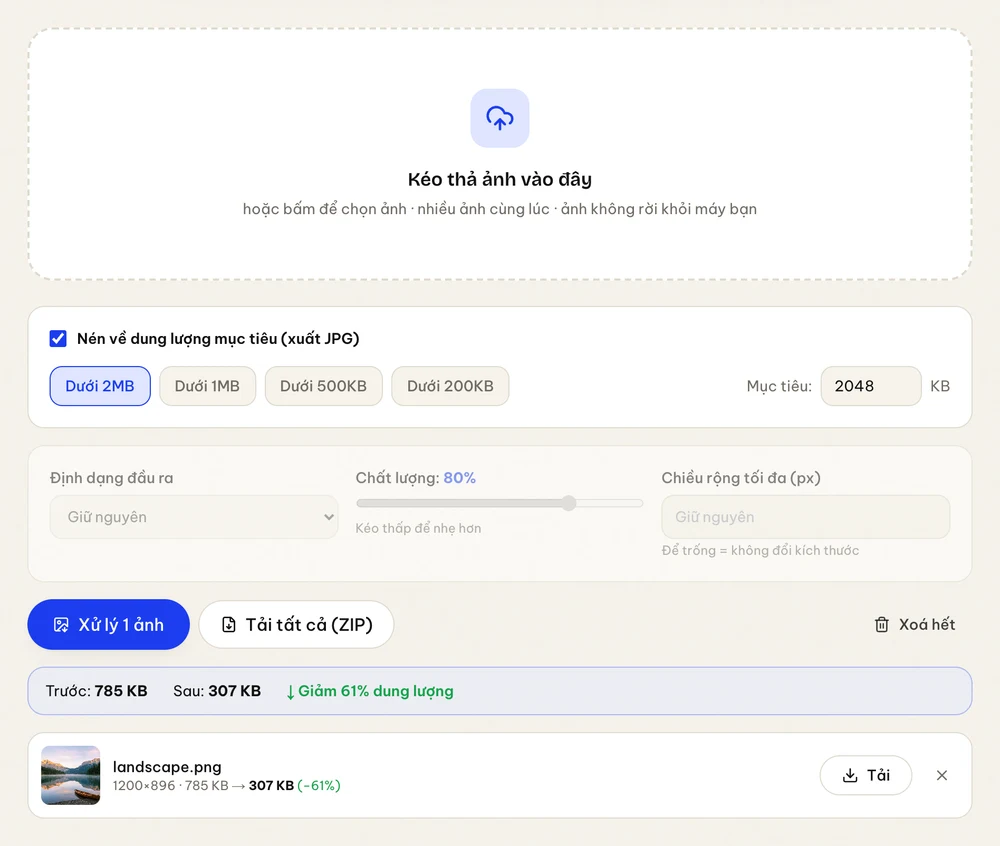
- 1
Mở công cụ Nén ảnh
Truy cập công cụ Nén ảnh của VietKit và tải ảnh lên (chọn nhiều ảnh cùng lúc cũng được).
- 2
Bật “Nén về dung lượng mục tiêu”
Tích vào ô này để chuyển sang chế độ nén theo dung lượng.
- 3
Chọn ngưỡng
Bấm Dưới 2MB, 1MB, 500KB… hoặc nhập số KB tùy ý.
- 4
Xử lý & tải về
Bấm nút, xem dung lượng sau khi nén rồi tải về. Ảnh sẽ nằm dưới ngưỡng bạn đặt.
 Công cụ liên quanMở công cụ Nén ảnh
Nén ảnh có làm giảm chất lượng không?
Có, nén luôn đánh đổi một phần chất lượng lấy dung lượng — nhưng với ảnh chụp thông thường, việc đưa về 2MB hoặc 1MB gần như không nhìn thấy khác biệt bằng mắt thường. Chỉ khi ép ảnh xuống rất nhỏ (vài trăm KB cho một ảnh lớn) bạn mới thấy hơi mờ ở vùng chi tiết. Nếu ảnh vẫn quá nặng ở ngưỡng thấp, công cụ sẽ tự thu nhỏ kích thước để đạt mục tiêu, thay vì làm ảnh vỡ hạt.
Với ảnh chỉ để nộp online (không in), bạn có thể giảm chiều rộng xuống khoảng 1500–2000px trước khi nén — ảnh nhẹ hơn nhiều mà vẫn rõ nét trên màn hình.
Đổi định dạng để nhẹ hơn nữa
Nếu nơi nhận cho phép, định dạng WebP thường nhẹ hơn JPG 25–50% ở cùng chất lượng. Còn nếu bắt buộc JPG, chế độ nén theo mục tiêu ở trên đã xuất sẵn ra JPG cho bạn. Với ảnh cần nền trong suốt thì giữ PNG, nhưng lưu ý PNG khó nén nhỏ hơn JPG nhiều.
Nén ảnh dưới 2MB ngay trên điện thoại
Bạn không cần máy tính hay cài app: mở trình duyệt trên điện thoại (Safari, Chrome), vào công cụ Nén ảnh, chọn ảnh từ thư viện, đặt ngưỡng dưới 2MB rồi tải bản đã nén về máy. Toàn bộ xử lý diễn ra ngay trên máy bạn, nên ảnh giấy tờ hay ảnh cá nhân không bị gửi lên máy chủ nào.
Vì sao nhiều nơi bắt ảnh phải dưới 2MB?
Giới hạn dung lượng giúp máy chủ của cổng nộp hồ sơ không bị quá tải và trang tải nhanh hơn cho mọi người. Các mức phổ biến là 2MB, 1MB và 500KB tùy nơi. Ảnh chụp từ điện thoại thường 4–8MB nên gần như luôn phải nén lại. Cách chắc nhất là đặt đúng ngưỡng nơi đó yêu cầu rồi để công cụ tự đưa ảnh về dưới mức, thay vì nén mò rồi kiểm tra lại nhiều lần.
Sau khi có ảnh nhẹ, nếu cần gộp nhiều ảnh để nộp thành một tài liệu, bạn có thể chuyển chúng sang một file PDF duy nhất.
 Công cụ liên quanGộp ảnh đã nén thành PDF
Thử ngay nén & đổi định dạng ảnh
Nén ảnh về dưới 2MB/1MB/500KB, đổi JPG ↔ PNG ↔ WebP, thu nhỏ kích thước — chạy ngay trên trình duyệt, không tải lên máy chủ.
Dùng miễn phíCâu hỏi thường gặp
Làm sao nén ảnh xuống dưới 2MB?+
Mở công cụ Nén ảnh, bật “Nén về dung lượng mục tiêu”, chọn Dưới 2MB rồi xử lý. Công cụ tự đưa ảnh về dưới ngưỡng 2MB, giữ chất lượng tốt nhất có thể.
Nén được về 500KB hay 1MB không?+
Được. Bạn chọn ngưỡng 1MB, 500KB, 200KB hoặc nhập số KB bất kỳ.
Nén ảnh online có an toàn không?+
Có. Công cụ của VietKit nén ảnh ngay trong trình duyệt, ảnh không tải lên máy chủ nên an toàn cho ảnh cá nhân, giấy tờ.
Nén ảnh JPG dưới 2MB mà vẫn nét thế nào?+
Dùng chế độ nén theo dung lượng mục tiêu: chọn “Dưới 2MB”, công cụ tự dò mức chất lượng cao nhất mà vẫn giữ ảnh dưới ngưỡng, rồi xuất ra JPG.
Nén ảnh dưới 2MB trên điện thoại được không?+
Được. Mở công cụ Nén ảnh bằng trình duyệt trên điện thoại, chọn ảnh, đặt ngưỡng dưới 2MB rồi tải về. Không cần cài app.
Nén nhiều ảnh cùng lúc được không?+
Được. Chọn nhiều ảnh, đặt ngưỡng dung lượng một lần rồi tải cả bộ về dưới dạng ZIP.
Bài viết khác

Cách tải ảnh lên Google Drive trên máy tính và điện thoại
Đưa ảnh lên Google Drive để lưu trữ và chia sẻ — hướng dẫn đủ cho máy tính, điện thoại, và cả tải lên thư mục người khác chia sẻ cho bạn.
Cách tải nhiều ảnh từ Google Drive cùng lúc (tải cả album)
Chọn tất cả rồi tải cả album Google Drive trong một lần, thay vì mở từng tấm và bấm tải. Kèm cách chia đợt cho album vài nghìn ảnh.
Cách chuyển ảnh sang PDF trên điện thoại và máy tính
Gộp nhiều ảnh chụp, ảnh scan giấy tờ thành một file PDF gọn gàng để nộp hồ sơ, gửi email — làm ngay trên trình duyệt, không cần cài phần mềm.